;
Tampilkan postingan dengan label Tips dan Trik. Tampilkan semua postingan

Cara Menaikan Alexa Rank

Apa kabar sahabat blogger....??? Kali ini saya ingin berbagi, bagaimana cara menaikan alexa rank. Tulisan ini terinspirasi dari anjloknya alexa rank blog ku ini. Sebetulnya banyak cara untuk menaikkan alexa rank. cuman disini saya hanya akan membahas salah satunya saja, yaitu dengan cara meminta teman blog untuk mereview blog kita di alexa.
Langkah-langkah untuk mereview blog di alexa adalah sebagai berikut:
1. Silahkan klik gambar seperti di bawah ini yang ada di blog yang akan kita review


2. Login ke akun alexa sobat; bagi yang belum punya akun alexa bisa daftar disini


3. Setelah muncul website alexa, klik write review
4. Silahkan isi form yang disediakan untuk mereview blog, diantaranya: Review Headline; Site Rating; trus masukan comment nya tetapi diusahan dalam bahasa inggris (bagi yang kurang paham seperti saya bisa gunakan bantuan google translate);
5. Jangan lupa klik Yes, I'd recommend it! 
6. Klik submite


Nah selesai juga mereview blog di alexa. Bagi sobat blogger silahkan review blog ini, setelah selesai mereview silahkan tinggalkan komentarnya, saya akan mereview blog sobat juga.

e-Document - 06.20

Cara Cepat Update PageRank Google

Siapa yang ingin telor google pagerank nya pecah......??? (naik kelas gitu.....), yu kita simak tuturan kata dibawah ini.
Cara Cepat Update PageRank Google sangatlah mudah, Yang perlu sobat lakukan adalah meletakkan link-link berikut ini di blog atau artikel/postingannya teman-teman:
1Islam Dinul Haq
2Blog Haeyki Sirius
3Hukmul Islam
4Daftar Blog Iqbal
5Oretanku
6Software Gratis
7T4 Belajar Blogger
8Tips dan Triks Blog

9. Meulek-Ict
10. e-Document
Aturannya:
1. Hapus link no 1.
2. Naikkan link no.2 menjadi no. 1, link no. 3 menjadi no. 2, link no. 4 menjadi no.3, dan seterusnya hingga link no. 10 menjadi no. 9
3. Selanjutnya isi link sobat pada nomor 10.
Jika tiap peserta mampu mengajak 5 orang saja, maka jumlah backlink yang akan didapat adalah :
Ketika posisi teman-teman 10, jumlah backlink = 1
Posisi 9, jml backlink = 5
Posisi 8, jml backlink = 25
Posisi 7, jml backlink = 125
Posisi 6, jml backlink = 625
Posisi 5, jml backlink = 3,125
Posisi 4, jml backlink = 15,625
Posisi 3, jml backlink = 78,125
Posisi 2, jml backlink = 390,625
Posisi 1, jml backlink = 1,953,125
Dan semuanya menggunakan kata kunci yang sobat inginkan. Dari sisi SEO teman-temn sudah mendapatkan 1,953,125 backlink dan efek sampingnya jika pengunjung web para downline teman2 mengklik link itu, juga membuat blog teman2 mendapatkan trafik tambahan.
Nah, silahkan copy-paste artikel ini, dan hilangkan peserta nomor 1 lalu tambahkan link blog/website sobat di posisi 10. Ingat, sobat harus mulai dari posisi 10 agar hasilnya maksimal. Karena jika sobat tiba2 di posisi 1, maka link tman2 akan hilang begitu ada yang masuk ke posisi 10. Semoga Berhasil...!!!
Tambahan : rubah sedikit isi artikel agar tidak menjadi duplikat content

e-Document - 17.39

Mereset Printer Canon IP1980

Sebel juga ketika banyak kerjaan, tapi printer ngadat. Printer tiba-tiba ngebling. Padahal kerjaan harus secepatnya di selesaikan. Apa yah solusinya......???
Itulah kira-kira gambaran apa yang saya rasakan beberapa har yang lalu, dimana Printer Canon IP1980 tiba-tiba ngebling, padahal banyak dokumen yang harus saya cetak. Tapi saya ga kehabisan akal, saya minta bantuan mbah google tuk cari-cari artikel cara mengatasi masalah ini. Akhirnya saya nemu beberapa, saya buka dan coba di praktekan, sekali gagal, kedua gagal tapi saya ga putus semangat, saya coba ketiga kalinya dan apa yang terjadi Printer saya normal lagi horeeee (Lebay Amat Sih.......hehehehe...........).
Nih soba saya sher cara Mereset Printer Canon IP980
1. Download dulu aplikasi General Tool disini
2. Kabel power printer dalam keadaan tidak tertancap di printer
3. Tekan tombol power printer, lalu masukan kabel powernya
4. Tekan tombol resume 2 kali lalu lepas tombol powernya
5. Aktifkan aplikasi general tool
6. Setelah printer terdetek oleh aplikasi, ceklis EEFROM Clear
7. Masukan kertas ke printer
8. Klik tombol Pattern 1 di aplikasi general tool
9. Setelah selesai nyetak, klik tombol Quit di aplikasi

Selesai sudah, printer siap di ajak tempur lagi, tapi eit untuk pengguna windows 7 aplikasi general tool tidak bisa langsung jalan begitu aja, walaupun jalan tidak bisa dioprasikan, akan muncul not responding. Bagaimana caranya agar jalan dengan lancar di window 7.....??? ini dia caranya:
1. Klik kanan di aplikasi general tool
2. Pilih properties
3. Pilih Tab Compatibility
4. Centang tulisan "Run this probram in compatibility mode for"
5. Pada kota di bawahnya pilih Windows XP (Service Pack 2)
6. Ok
Nah sekarang bisa langsung tempur bagi pengguna Windows 7.

e-Document - 01.27

Tips Mendownload Video di Youtube

e-Document| Selamat malam, pa kabar sahabat blogger semua.....??? kali ini saya akan membahas mengenai tips cara mendownload file video di situs youtube. Artikel ini diilhami dari pertanyaan teman saya di DJJ Guru IPA MI kepada Widyaiswara mengenai cara mendownload file video materi djj yang di upload di youtube.

Sahabat semuanya, kita mulai saja pembahasannya. untuk mendownload file video di youtube, kita tidak bisa begitu saja mendownload seperti di situs-situs lain. Hal ini dikarenakan youtube tidak menyediakan pasilitas untuk mendownload file video. untuk itu kita harus menginstal software khusus untuk mendownload. seperti Youtube Downloader ataupun Internet Download Manager. tapi kalo saya sih lebih merekomendasikan Internet Download Manager karena lebih mudah dalam penggunaannya. untuk memulainya ikuti langkah-langkah berikut ini.

1. Instal Software Internet Download Manager. klo belum punya silahkan klik di sini untuk mendownloadnya
2. Masuk ke situs youtube atau klik link yang temen-temen miliki.
3. Pada kotak search silahkan tulis keyword yang dicari

4. Klik link video yang dipilih

5. Geser pointer ke bagian kanan atas layar video sampai muncul tulisan Download This Video? lalu klik

6. Silahkan tentukan tempat penyimpanan file video yang mau di donwload, kemudian klik download

7. Tunggu sampai proses donwload video selesai.


e-Document - 06.48

CARA MUDAH MEMBUAT EMAIL (Electronic Mail)…..???

e-Document| Pa kabar sahabat blogger semua….??? Saya disini ingin berbagi pengalaman, yang menurut saya pengalaman ini bagi saya sangat lucu dan sekaligus sangat menyedihkan. Ada seorang temen yang bertanya kepada saya bagaimana cara membuat email, pada waktu itu saya hanya ketawa masa ga tau cara bikin email…??? Sungguh terlalu….!!! Makanya pada kesempatan ini saya ingin berbagai bagaimana caranya membuat email itu? Walaupun materi ini sudah banyak di bawah oleh para master dan bukan merupakan hal yang baru di dunia internet.

Untuk membuat email caranya ikuti langkah-langkah berikut ini:
1. Bukan situs google atau klik disini (kenapa google…??? Karena menurut saya membuat email di google lebih simpel disbanding dengan yang lain, hehehehe……)
2. Klik GMAIL seperti tampak gambar di bawah ini

3. Klik Buat Akun

4. Lalu Isi data-data yang diminta dengan benar
5. Yang Terakhir Klik Tombol Saya Menerima. Buat Akun Saya seperti gambar di bawah ini


Selesai sudah membuat satu email, mudahkan…??? (emang kata siapa sulit bikin email hehehehe……)

Semoga bermanfaat…………

e-Document - 02.35

MEMASANG WIDGEO DI BLOGGER

e-Document| untuk kali ini saya ingin membagi pengalaman saya mengenai cara memasang Widgeo di Blogger. tapi sebelum lanjut ke cara pemasangan widgeo, saya ingin menjelaskan dulu sedikit, apa sih widgeo itu? Widgeo merupakan salah satu Widget yang dapat dipasang di blog yang mempunyai fungsi untuk mengetahui jumlah pengunjung yang datang setiap harinya ke Blog kita, berikut dari mana asal pengunjung itu.Widgeo juga mempunyai beberapa variasi warna tampilan yang sekaligus dapat mempercantik Blog kita. Bagaimana cara untuk memasangnya..???silahkan ikuti langkah2 berikut ini:
1. Silah klik disini untuk masuk ke situsnya
2. Silahkah klik tampilan Widgeo yang kamu inginkan

3. Lalu isi data2 yang diminta

4. Klik Get Widget
5. Silahkan Copas (copy paste) kode HTMLnya
6. Login ke akun blogger kamu
7. Pilih pengaturan - add widget - pilih html/javascrip
8. Paste kode html tadi, jangan lupa kasih judul
9. Klik tombol Save


Slamat Mencoba......................

e-Document - 00.54

MEMASANG LIVE TRAFFIC FEED DENGAN FEEDJIT

e-Document| Sebelumnya saya mau minta ijin pada para master, bukan saya berniat menggurui tapi hanya ingin berbagi pengalaman. Pada kali ini saya ingin membahas cara memasang Live Traffic Feed di Blog.Tujuan dari pemasangan Live Traffic Feed untuk memonitor siapa saja yang berkunjung ke Blog, dan keyword apa yang digunakan untuk menemukan blog kita karena terdapat pasilitas, Real Time View menu.

Ok, kita mulai saja:
1. Silahkah klik di sini untuk masuk ke websitenya
2. Silahkah klik Choose Your Feedjit


3. Silahkan filih Feedjit Completely Free, biar gratis hehehe


4. Silahkan lakukan free customization sesuai dengan keinginan kita
5. Setelah selesai, pada tombol Instak Feedjit on My pilih Blogger Blog lalu klik GO supata widget Live Traffiq Feed tepasang secara otomatis di Blog kita.


Untuk pengaturan posisi Live Traffic Feed, silah login ke akun blogger anda.

e-Document - 07.05

Membuat Buku Tamu di Blog dengan Shoutmix

e-Document| Apa kabar sahabat Blogger…..??? untuk memperkaya tampilan Blog, kita bisa menambahkan buku tamu untuk berinteraksi dengan pengunjung. Pesan-pesan penting dan pendek bisa ditulis di sini.
Bagi yang belum memasangnya bisa ikuti langkah-langkah berikut ini:

Bagian Pertama:
1. Silahkan klik di sini untuk masuk ke website shoutmix
2. Klik Create Shoutbox


3. Isi data-data yang diminta,


4. Beri centang I have a read and agree to the terms of service
5. Klik continue

Bagian Kedua:
1. Jika anda sudah pendaftaran, tinggal login dengan user name dan password.
2. Dalam choose style pilih aja yang disukai.
3. Kalau mau langsung pasang tinggal klik get kode
4. Copy paste kode HTML nya dan pasang di blog anda

Bagian Ketiga:
1. Silahkan login ke blogger

2. Klik menu layout (Rancangan)

3. Klik Page element
4. Klik Add a Page Element / Add Gadget


5. Klik tombol Add to Blog yang berada di bawah tulisan HTML/JavaScript


6. Tuliskan judul Shoutmix anda pada form title
7. Paste kode HTML Shoutbox anda di dalam form Content


8. Klik tombol Save Changes
9. Drag dan Drop element di tempat yang anda sukai
10.Tekan tombol Save

e-Document - 22.06

CARA MENGGUNAKAN CREENGRAB

e-Document| Hai blogger semua, bagaimana kabarnya hari ini…….? Sebelumnya sama mau ijin kepada para master blogger, bukan saya berniat menggurui cuman mau shering pengalaman saya dalam menggunakan screengrab.

Sesuai janji saya pada potingan kemarin, hari ini saya akan membahasa bagaimana menggunakan screengrab pada Mozilla Firefox. Setelah pada postingan kemarin kita menginstal screengrab pada mozilla firefox, bagi yang belum baca silahkan klik di sini. Ok kita langsung saya ke TKP.

1. Setelah screengrab terinstal di Mozilla firefox akan muncul ikon ini di sebelah kanan bawa
2. Buka halaman web/blog yang akan kita ubah menjadi gambar:


3. Lalu klik ikon screengrab yang ada di sebelah kanan bawah tadi
4. Pilih save
5. Pilih selection
6. Setelah itu bagian yang akan kita ubah
7. Klik save

Mudah kan cara menggunakannya?

Selamat Mencoba…………

e-Document - 00.41

CARA MEMBUAT HALAMAN WEB/BLOG MENJADI GAMBAR

e-Document| Hai para Blogger, sebelumnya saya mau mengucapakan “SELAMAT HARI KEBANGKITAN NASIONAL”. Semoga dengan memperingati hari kebangkitan nasional dapat memperkuat rasa nasionalisme di hati kita, dengan cara terus berkreasi hihihihihi…………….

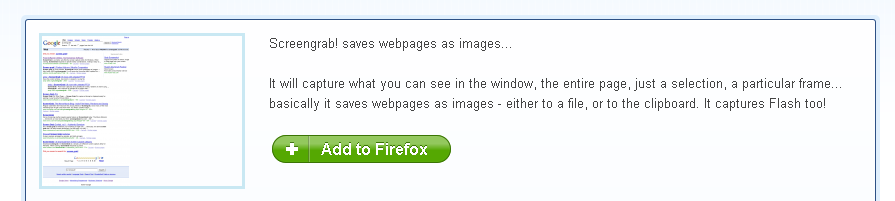
Baiklah pada postingan kali ini saya mau membagi pengalaman yang baru saya dapatkan. Sebelumnya saya mengalami kesulitan untuk mengkonversi halaman web/blog menjadi gambar JPG, saya cari-cari referensi di om google, sudah sekian lama akhirnya dapat juga. Dari yang saya baca halaman web/blog bisa dijakan gambar dengan menggunakan Screengrab 0.96.3, cuman sayang aplikasi ini hanya cocok di pasang di Firox 3.0+. Tapi walaupun begitu lumayan dari pada ga ada sama sekali (huhuhuhu……….).

Oke kita mulai saja pembahasannya:
1. Buka browser Mozilla firox
2. Lalu buka website screengrab atau klik di sini biar langsung masuk ke halaman download
3. Klik tab Add to Firox, seperti gambar di bawah ini:


4. Tunggu form installation software
5. Setelah muncul lalu klik Instal, tunggu sampai selesai
6. Kilik tombol restart firox

Selesai sudah instalasi screengrab 0.96.3 di Mozilla firox.

Untuk cara menggunakannya tunggu saja artikel selanjutnya……………………

e-Document - 05.14

Cara Memasang Widget Alexa Page Rank

Sebenarnya masih banyak situs untuk mengetahui peringkat blog anda. misalnya seperti ; google page rank, alexa, topseratus ,dan masih banyak lagi

Kali ini saya akan menjelaskan cara memasang widget Alexa Page Rank seperti di blog ini
Cara memasangnya sangat mudah yaitu adalah :
1.masuk ke situsnya disini
2.lakukan pendaftaran

3.setelah selesai registrasi, masuk ke email untuk verifikasi
4.setelah itu masukkan web anda lalu klik submit
5.Lalu klik "site widget"
6.Kamu pilih "Alexa Site Stats Button"
7.Setelah itu masukkan url web/blog anda
8.Kamu copy scriptnya lalu masukkan ke elemen HTML JAVA SCRIPT halaman di blog anda

Tetapi biasanya jika url kita belum terindex di alexa jika kita memakai domain blogspot maka pageranknya bukan milik kita tetapi masih milik blogspot, tunggu saja sampai berubah sendiri, kalau sudah berubah berarti url kita sudah terindex di alexa.
Selamat mencoba

e-Document - 17.49

Trik Mudah membuat Read more

Lagi-lagi soal membuat fasilitas Read more.. atau Selengkapnya.. pada template baru (XML), topik ini rupanya yang paling banyak di baca dan di minati oleh para blogger baru. Hal ini terlihat dari banyaknya komentar yang masuk pada artikel tersebut, ada yang girang karena sudah merasa berhasil dan ada juga yang sedikit kecewa karena masih menemui kegagalan.
Dengan masih adanya kegagalan-kegagalan tersebut, maka dapat di tarik kesimpulan bahwa metode yang saya sampaikan ternyata masih kurang untuk di pahami
Bagi yang belum sukses membuat fungsi read more..., coba ikuti langkah berikut ini :
Langkah #1
• Sign in di blogger dengan id anda.

• Klik Pengaturan

• Klik Format

• Pada layar paling bawah, ada text area kosong disamping tulisan Template Posting,
isi tesxt area kosong tersebut dengan kode di bawah ini :


• Klik tombol Simpan Pengaturan

Pemasangan kode ini di maksudkan agar pada saat posting artikel, kode tersebut langsung muncul tanpa harus menuliskan terlebih dahulu, jadi membantu kita agar tidak harus selalu mengingat kode tersebut.

Langkah #2
• Klik menu Dasboard

• Klik Tata Letak

• Klik tab Edit HTML

• Klik tulisan Download Template Lengkap.

• Silahkan save dulu template tersebut, ini di maksudkan untuk mengurangi resiko
apabila terjadi kesalahan ketika melakukan editting pada template, kita masih
punya back up data untuk mengembalikannya seperti semula

• Beri tanda centang pada kotak di samping tulisan Expand Template Widget , lihat
gambar di bawah : 


• Tunggu beberapa saat ketika proses sedang berlangsung

• Silahkan anda cari kode berikut pada kode template milik anda :


atau kode di bawah ini (sama saja)


• Hapus kode diatas, lalu ganti dengan kode di bawah ini :


• Klik tombol Simpan Template
• Selesai.

Cara Posting Artikel
• Klik menu Posting

• Klik menu Edit HTML, maka secara otomatis tampak kode yang telah kita setting
tadi, yakni :


• Tuliskan artikel yang ingin tampak pada blog sebelum kode :


• Tulis keseluruhan sisa artikel sesudah kode di atas tadi dan sebelum kode :
• Klik tombol bertuliskan MEMPUBLIKASIKAN POSTING

• Klik tulisan Lihat Blog(di jendela baru) untuk melihat hasil dari postingan kita, kemudian lihat apakah hasilnya sukses atau tidak. Jika tidak, mungkin ada bagian yang terlewatkan. Coba lihat kembali langkah diatas

Mudah-mudahan dengan adanya postingan ini tidak ada lagi yang mengalami kegagalan dalam membuat menu Read more...
Bagi anda yang mengikuti tutorial ini dan mengalami kegagalan, jangan panik ketika blog anda menjadi amburadul (katanya begitu dalam komentar), upload kembali backup templatenya dan nanti akan kembali ke keadaan semula sebelum di edit.
Selamat mencoba !

Sumber: kolom-tutorial.blogspot.com

e-Document - 19.57

Mengubah Angka Menjadi Huruf / Terbilang

Secara default excel (baik generasi excel 2000, 2003 maupun 2007) tidak memiliki perintah terbilang. Perintah terbilang yang dimaksud disini adalah perintah atau formula untuk mengubah dari angka menjadi kata. Misalkan kita ingin mengubah angka 1,000 menjadi kata seribu, atau seribu rupiah. Kalau hanya sesekali mungkin tidak masalah kita ketik secara manual, bagaimana kalau harus berulang kali mengetikkannya, tentu merepotkan.
Untuk mempermudahnya, anda dapat menggunakan add-in yang ditambahkan sendiri. Download dulu add-in disini. Kemudian ekstrak dan install add-in tersebut. Sebelum install add-in, matikan dulu security macronya, supaya add-in ini bisa jalan.
Untuk Microsoft Office Excel 2000/2003 :
1. Buka Excel anda.
2. Masuk ke Tools >> Macro >> Security
3. Pilih Low kemudian OK
4. Masuk ke Tools >> Add-ins >> Browse
5. Arahkan ke file terbilang.xla yang sudah anda download sebelumnya
6. Jangan lupa aktifkan (centang) terbilang pada daftar add-in
7. Klik OK dan siap digunakan
Untuk Microsoft Office Excel 2007 :
1. Buka Excel Anda
2. Klik Office Button (tombol yang bulat di pojok kiri atas ) pilih Excel Options
3. Pilih Trust Centre >> Trust Centre Settings >> Macro Settings
4. Pada Macro settings pilih Enable All Macro kemudian klik OK
5. Masuk ke Menu Add-Ins (Di atas True Center)
6. Klik Go
7. Browse dan arahkan ke file terbilang.xla yang sudah anda download sebelumnya.
8. Jangan lupa aktifkan (centang) terbilang padadaftar add-in
9. Klik OK dan siap digunakan.
Contoh penggunaannya :
Pada cell A1 ketikkan 1000
Untuk menghasilkan terbilang di cell A2, ketik rumus
=terbilang(A1) akan menghasilkan kata seribu
=terbilang(A1)&” rupiah” akan menghasikan kata seribu rupiah
=proper(terbilang(A1)&” rupiah”) akan menghasilkan kata Seribu Rupiah
=upper(terbilang(A1)&” rupiah”) akan menghasilkan kata SERIBU RUPIAH
catatan :
Fungsi & digunakan untuk menggabungkan isi cell dengan formula atau dengan cell lain
Fungsi propper dilakukan untuk mengubah format kalimat menjadi huruf kapital tiap awal kata
Fungsi upper digunakan untuk mengubah format kalimat menjadi huruf kapital semua

e-Document - 05.01

Membuat Aplikasi Converter Suhu Dengan Memanfaatkan CORBA

CORBA (Common Object Request Broker Architecture) adalah sebuah arsitektur software yang berbasis pada teknologi berorientasi obyek atau Object Oriented (OO) dengan paradigma client-server. CORBA dapat digunakan untuk pengembangan software dengan berbasis pada rekayasa berkomponen.
CORBA lahir berdasarkan ‘kesepakatan’ antara sejumlah vendor dan pengembang perangkat lunak terkenal seperti IBM, Hewlett-Packard, dan DEC, yang tergabung dalam sebuah konsorsium bernama OMG (Object Management Group).
Konsep Object-Oriented (OO) melahirkan paradigma client-server yang mana pada sebuah obyek berkomunikasi dengan obyek lain dengan cara pengiriman pesan (message passing). Konteks komunikasi ini kemudian dipetakan ke dalam model client-server: satu obyek berperan sebagai client (si pengirim pesan) dan yang lain bertindak sebagai server (yang menerima pesan dan memproses pesan yang bersangkutan).
Dengan menerapkan konsep Object-Oriented ataupun Client-Server, kita akan mencoba untuk membuat sebuah aplikasi sederhana yaitu Membuat Aplikasi Converter Suhu Menggunakan Komponen CORBA, yang mana komponen CORBA telah disediakan oleh Java.
Download Tulisan Lengkap: Mudafiq-ConverterSuhuCORBA.pdf
Download Project: ConverterCORBA.zip
Author: Mudafiq Riyan Pratama • Published: April 14, 2011 From: ilmukomputer.org

e-Document - 08.53

SEO: Trik Menjadikan Web Nomor 1

“Mudahnya membuat web seperti membuat mie instant”. Sebuah ungkapan realitis untuk saat ini. Tetapi kemudahan dalam mempublish sebuah web ternyata sebanding dengan mudahnya web-web tersebut mati. Semangat membaja ketika membuat web yang tidak diikuti dengan visi yang kuat dan konsistensi dalam memeliharanya hanya akan berujung kepada bertambahnya jumlah kematian-kematian web yang ada.

Download Tulisan Lengkap: seo-web-no1-yudha.pdf
Author: Yudha Yudhanto · Published: March 30, 2011, from: http://ilmukomputer.org/2011/03/30/seo-trik-menjadikan-web-nomor-1/

e-Document - 20.10

Service Ping Tingkatkan Pagerank Blog

Blogger Group membahas Service Ping yang bisa Meningkatkan Pagerank sebuah blog atau web. Bila Blog kita menjadi Raja Google | Raja Yahoo | Raja MSN yang berada pada posisi teratas,, maka Otomatis kita mendapatkan ratusan bahkan ribuan traffic gratis tiap harinya.

Untuk memaksimalkan tingkatkan pagerank blog dengan Service Ping ini sebaiknya digunakan setelah memposting artikel dan setelah merubah susunan blog atau web anda. Maksimalnya sekali dalam sehari, karena jika lebih kita bisa dianggap spamming.

Bagi sobat Blogger Ini dia Kumpulan Daftar List Ping Service yang sangat membantu meningkatkan SEO dan TRAFFIC. Segera submit blog atau web sobat pada layanan servis ping di bawah ini. Setiap mensubmit blog atau web anda pada sebuah ping di bawah ini, maka blog atau web anda akan langsung tersubmit ke puluhan bahkan ratusan ping servis lainya.

1. http://www.mypagerank.net/service_pingservice_index
2. http://www.pingler.com/
3. http://pingomatic.com/
4. http://pingmyblog.com/
5. http://autopinger.com/
6. http://feedshark.brainbliss.com/
7. http://pingates.com/
8. http://ping.in/
9. http://www.kping.com/
10. http://pingoat.net/
11. http://ping4free.com/
12. http://totalping.com/
13. http://feedping.com/
14. http://pingler.com/

Untuk melakukan ping caranya cukup mudah, yaitu anda tinggal memasukkan judul blog dan url blog lalu anda klik send

Note : Cara ini bukanlah satu-satunya Kunci cepat terindex.

Bagi Sahabat Blogger yang memiliki list yang belum ada, solusi, kritik, dan saran. Silahkan tinggalkan komentar dibawah .
Sumber: blogergroup.blogspot.com

e-Document - 21.46